引言
在信息技术与网络环境日益发展的今天,殊途同归的许多人开始追求各种工具与软件的使用。TP(传送协议)作为一种重要的网络传输工具,受到了广大用户的喜爱。下载并安装 **TP最新版本** 不仅能带来更快的上传和下载速率,也能增强数据传输的安全性和稳定性。本文将为大家详细介绍如何从TP官网下载最新版本并进行安装,同时解答一些常见的问题,帮助用户更好地使用这一工具。
第一部分:什么是TP?

TP(传送协议)是一种用于数据交换的协议,广泛应用于网络传输中。它能够有效地实现数据的上传、下载、同步等功能。在现代的应用场景中,TP不仅限于个人用户的文件传输,也为企业的数据管理与协作提供了便利。TP的优势在于它的高效性、安全性和良好的兼容性,使得它在众多网络传输工具中脱颖而出。
第二部分:从TP官网下载最新版本
确保你能下载到最新版本的TP,多数情况下,软件的官网都是获取最新版本的最佳途径。下面是具体的操作步骤:
- 访问TP官网下载页面:打开浏览器,输入TP的官方网站网址,进入下载页面。确保你访问的是官方的网站,以避免下载到恶意软件或旧版本。
- 选择最新版本:在下载页面中,通常会列出最新版本的信息,包括版本号和更新日期。确认这就是你需要的版本后,点击下载链接。
- 选择合适的操作系统:TP可能会提供不同版本以支持不同的操作系统,如Windows、MacOS、Linux等。在下载时,请选择与你的操作系统相符合的版本,以确保软件能正常运行。
- 验证下载文件:下载完成后,务必检查文件的完整性。如果TP官网提供了哈希值(如MD5或SHA256),可以通过这些值来确认文件的真实性,确保下载的文件未被篡改。
第三部分:TP的安装步骤
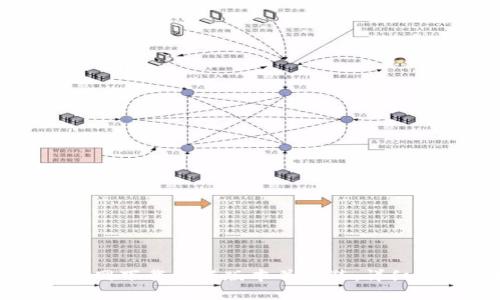
下载到最新版本的TP之后,安装过程通常比较简单直接。以下是详细的安装步骤:
- 运行安装程序:双击下载的安装文件,运行安装程序。在一定情况下,系统可能会询问你是否允许软件进行更改,选择“是”以继续。
- 选择安装路径:安装程序会询问你希望将TP安装在哪个路径下。一般情况下,建议使用默认路径,这样可以避免后续的问题。同时,有些版本会提供进行自定义安装的选项,你可以酌情选择。
- 安装组件选择:某些软件在安装过程中会让你选择要安装的组件。例如,仅安装基本功能或翻译组件等,根据你的需要进行选择。
- 完成安装:跟随屏幕上的指导完成安装过程。对于大部分软件来说,安装时间不会很长,一两分钟通常就能完成。安装结束后,系统会提示你是否立即运行TP,选择“是”即可开始使用。
第四部分:TP的使用技巧
安装完成后,用户可以开始使用TP进行数据传输和文件分享。以下是一些使用 **TP工具** 的技巧:
- 创建工作空间:在TP中,工作空间是用于组织项目文件的地方。你可以根据不同的项目创建不同的工作空间,便于管理和查找。
- 利用快捷键:TP支持许多快捷键,利用这些快捷键可以提高操作效率。例如,使用`Ctrl N`来新建文件或文件夹,使用`Ctrl C`和`Ctrl V`快速复制粘贴文件。
- 定期更新:为了保证你的TP工具安全且功能齐全,定期检查和更新至最新版本是非常重要的。通过设置自动更新功能,可以避免手动检查的麻烦。
- 数据备份:在进行重要的数据传输时,建议先进行数据备份,确保数据的安全性。一些版本的TP提供了一键备份的功能,可以轻松完成数据保护。
常见问题
如何解决安装过程中出现的错误?
在安装TP的过程中,用户有时会遇到各种错误,例如安装程序卡住、无法加载或者安装失败等。首先,在此过程中,用户需要确保安装的文件是完整且未损坏的,通常可以通过校验下载文件的哈希值来确认。其次,确保计算机的操作系统与TP版本匹配,某些系统可能会因为缺少更新或软件兼容性问题而导致安装故障。
如果错误仍然存在,可以尝试以管理员身份运行安装程序。此外,确保系统中没有安全软件阻止安装。查阅TP官网的用户支持页面或论坛,也许能找到相似的问题和解决方案。
TP与其他数据传输工具的比较
TP作为数据传输工具的一个重要代表,与其他传输工具相比具有许多优点。首先,TP以其高速度著称,特别是在处理大文件时,有着明显的优势。此外,TP提供的数据加密功能令用户的文件传输更安全,这在处理敏感信息时尤为重要。
其他数据传输工具例如FTP、HTTP等也各有特点。例如,FTP是一个传统的传输协议,虽然速度较快,但在安全性上欠缺。此外,HTTP则广泛用于Web文件传输,但速度不如TP。因此,TP的选择主要取决于用户的实际需求与使用场景。对于需要高效、安全传输的用户,TP无疑是更好的选择。
如何进行TP的版本更新?
保持TP的版本最新是非常关键的,这不仅能提升软件性能,还能增强安全性。在TP的设置菜单中,通常会有一个“检查更新”选项。点击该选项后,软件会自动检测最新版本并提示用户进行更新。
应注意,在进行更新前,请确保已备份重要数据,以防止在更新过程中出现意外导致数据丢失。此外,你也可以选择手动下载最新版本并进行安装,这样可以确保所有必要的更新都被应用。如果你选择手动更新,最好在TP官网上确认最新版本信息。
TP支持哪些文件格式?
TP对文件格式的支持非常广泛,这使得其在数据传输时具备极大的灵活性。常见的文件格式如文本文件、图像文件、音频文件、视频文件等都可以通过TP进行高效传输。而对于文档类文件如Word、Excel文件,TP同样支持。
然而,用户在发送文件时应注意文件大小,以避免因文件过大而导致传输超时。某些版本的TP还通过压缩技术来提升大文件传输的效率,这样可以更有效地节省传输时间和带宽。
TP的安全性如何保障?
安全性是用户在选择任何数据传输工具时最为关注的问题之一。TP在这方面采取了多种措施来为用户的数据保驾护航。一个重要的措施是数据加密,TP在数据传输的过程中对文件进行加密处理,保障用户信息不被第三方访问。
此外,用户也可以设置不同的权限,确保只有特定用户可以访问传输的文件。这种灵活的权限管理机制,让用户在协作时能够更加安全地分享数据。建议用户在使用TP时,定期修改密码和检查访问记录,以最大限度地保护数据安全。
总结
通过以上内容,相信大家对如何从TP官网下载最新版本并进行安装有了全面的了解,同时也能够解答一些可能在使用过程中遇到的问题。在数据传输的各个环节,TP作为一款高效、安全、易用的工具,将为用户提供极大的便利。希望用户能够善用这些技巧来自己的数据交流过程。