引言
随着区块链技术的持续发展,数字钱包作为存储和管理加密货币的重要工具,越来越受到用户的关注。而在这其中,TPWallet因其便捷的操作和丰富的功能而备受青睐。然而,许多用户在使用过程中可能会遇到各种权限设置的问题。那么,怎么修改TPWallet的权限呢?下面,我们将为大家详细介绍TPWallet权限修改的方法,帮助你更好地管理你的数字资产。
什么是TPWallet的权限?
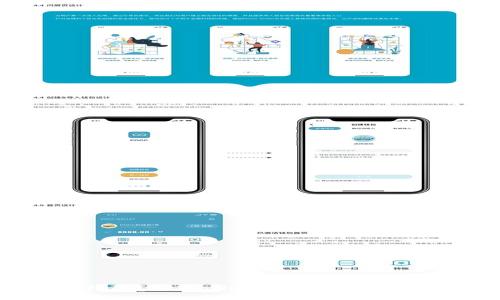
在深入了解如何修改权限之前,首先我们要明白TPWallet中的“权限”指的是什么。在数字钱包中,权限通常涉及对钱包内各类功能和资产的使用控制。比如,有些权限可能限制交易的金额,有些则决定了是否可以进行资产转移。当你首次使用TPWallet时,默认权限设置可能符合大多数用户的需求,但随着使用的深入,你可能需要根据自己的情况对这些权限进行调整。
为什么需要修改权限?
修改权限的原因有很多,以下是一些常见的考虑:
- 安全性:如果你觉得某些功能的默认权限太宽松,可能会影响安全性,修改权限显得尤为重要。
- 灵活性:根据交易频率或资产种类,调整相应权限可以使你的操作更加灵活。
- 适应性:随着市场变化和个人需求的变化,及时调整权限可以帮助你更好地适应新情况。
TPWallet权限修改的准备工作
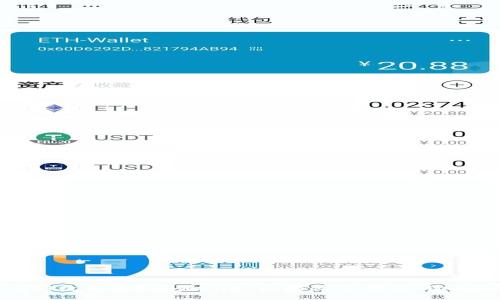
在动手修改权限之前,请确保你已经完成了一些基本准备工作:
- 熟悉软件界面:对TPWallet的主要功能有基本了解,可以帮助你迅速找到权限设置的入口。
- 备份钱包信息:在进行任何权限的修改前,请务必备份好你的钱包信息,以避免操作失误造成的资产损失。
- 了解权限的影响:不要仅仅是知道哪些权限可以修改,更重要的是知道每项权限修改之后,可能带来的影响。
如何在TPWallet中修改权限
接下来,我们就正式进入权限修改的步骤。虽然具体操作可能会随版本的不同而有所差异,但整体流程大致相同。
步骤一:登录 TPWallet
首先,打开TPWallet应用程序,并输入你的登录信息。这一步骤看似简单,但务必要保证输入信息的正确性,以免进入错误的账户。
步骤二:进入设置界面
一旦成功登录,寻找右上角的设置图标。通常,所有的权限设置都集中在“设置”选项中。点击设置后,导航到用户管理或安全设置相关的选项。
步骤三:找到权限管理选项
在设置选项中,寻找“权限管理”或类似名称的选项。这时你将看到当前所拥有权限的列表,以及每项权限的详细说明。
步骤四:修改权限
进入权限管理后,你可以看到各项权限的状态,通常会有“启用”和“禁用”的选项。根据你的需求,选择需要修改的权限,并进行相应调整。如果你希望限制某项特定功能的使用,可以将其设置为禁用;反之,如果你需要启用某项功能,就选择启用。
步骤五:保存修改
完成所有修改后,别忘了点击保存按钮。一定要确认所有设置都生效了,可以返回查看权限列表,确保你的修改已经被记录。
修改权限后需要注意的事项
成功修改权限后,以下几点需要特别注意:
- 定期检查设置:为了确保账户安全,建议定期检查权限设置,尤其是在进行大额交易之前。
- 记得备份信息:每次修改权限完后,记得备份你的信息,这样在出现问题时,可以快速恢复。
- 关注官方动态:随着软件的更新和市场的变化,TPWallet可能会推出新的权限设置功能,持续关注官方消息,确保使用最优配置。
总结
通过以上的介绍,相信大家对于如何修改TPWallet权限有了更清晰的了解。权限的合理设置不仅能够提升账户的安全性,还能提升日常操作的灵活性。通过认真研究这些设置,我们可以更好地管理自己的数字资产,享受区块链世界带来的便利。希望这篇指南能对你有所帮助,让你在使用TPWallet的过程中更加得心应手!再强调一下,每次修改后,记得好好检查,安全最重要!